Forbind Powersolution CRM med Dinero for at synkronisere udvalgte kunde-, produkt- og tilbudsdata mellem de to systemer.
Før du går i gang
For at forbinde Dinero med Powersolution CRM skal du bruge en API-token fra din Dinero-konto. Sørg for at have den klar, inden du går i gang med opsætningen.
Sikkerhed og databeskyttelse
Powersolution CRM bruger Dineros officielle API til sikker synkronisering af de data, som integrationen har adgang til. Adgangen gives gennem Dineros godkendte loginproces og er begrænset til de tilladelser, der er nødvendige for integrationen.
Integrationen opretter ikke direkte forbindelse til Dineros database og kræver ikke SQL-adgang. Kun understøttede kunde- og regnskabsdata synkroniseres via den godkendte API-forbindelse, og adgangen til Dinero-synkroniseringen er begrænset til autoriserede brugere.
Forbind Powersolution CRM med Dinero
Start med at forbinde din Dinero-konto med Powersolution CRM.
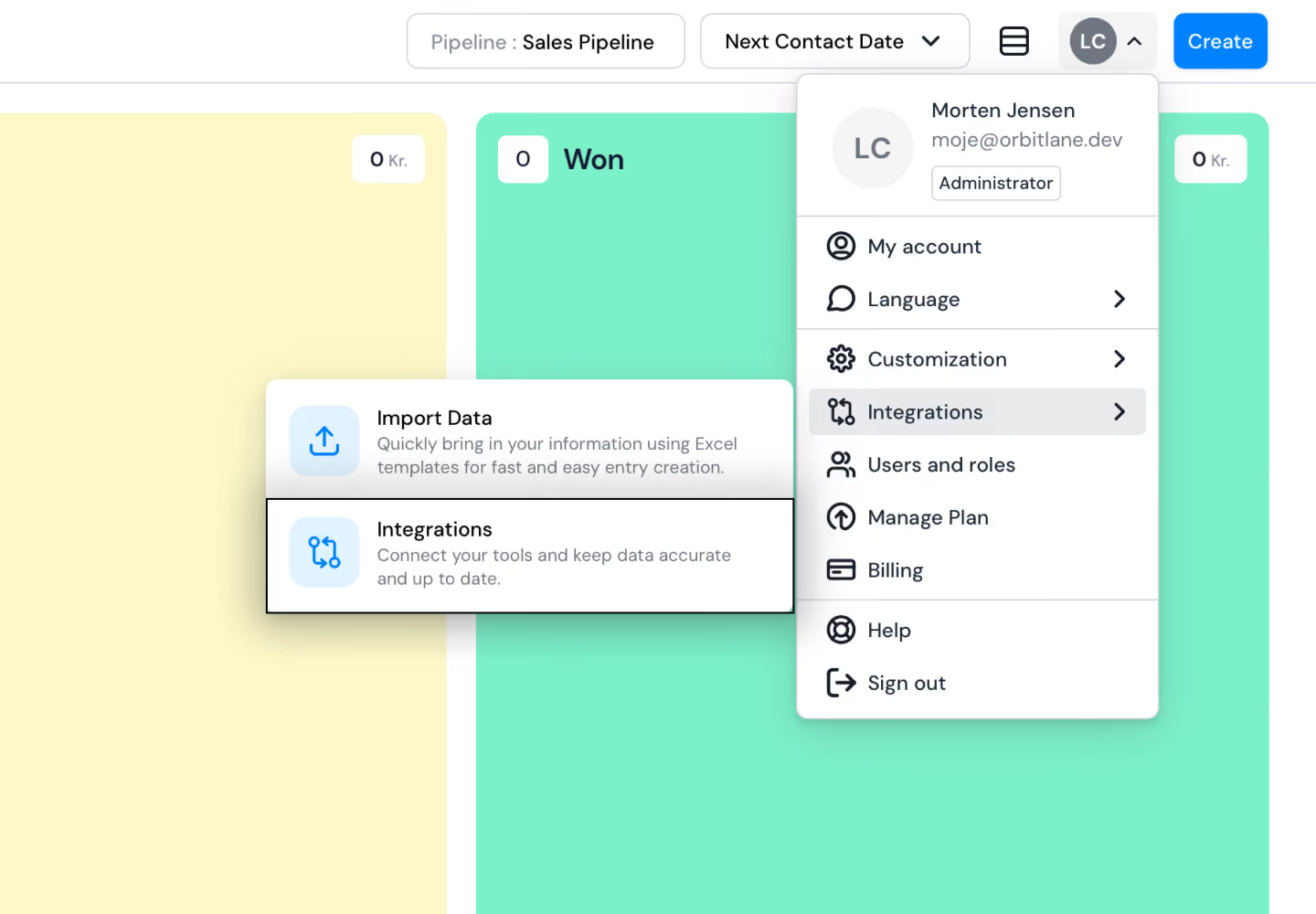
- Log ind på Powersolution CRM med din administratorkonto.
- Åbn Indstillinger.
- Vælg
Integrationer - Find Dinero på listen over tilgængelige integrationer.
- Klik på
Opret forbindelsefor at starte forbindelsen.
Du bliver sendt videre til Dinero, hvor du skal godkende forbindelsen.
- Log ind på din Dinero-konto.
- Gennemgå de tilladelser, som Powersolution CRM anmoder om.
- Klik på
Acceptérfor at godkende forbindelsen.
Godkendelsen kan omfatte tilladelser til:
- Adgang til data
- Adgang til konto
- Adgang uden forudgående login
Når godkendelsen er gennemført, bliver du sendt tilbage til Powersolution CRM.
Konfigurer synkroniseringen
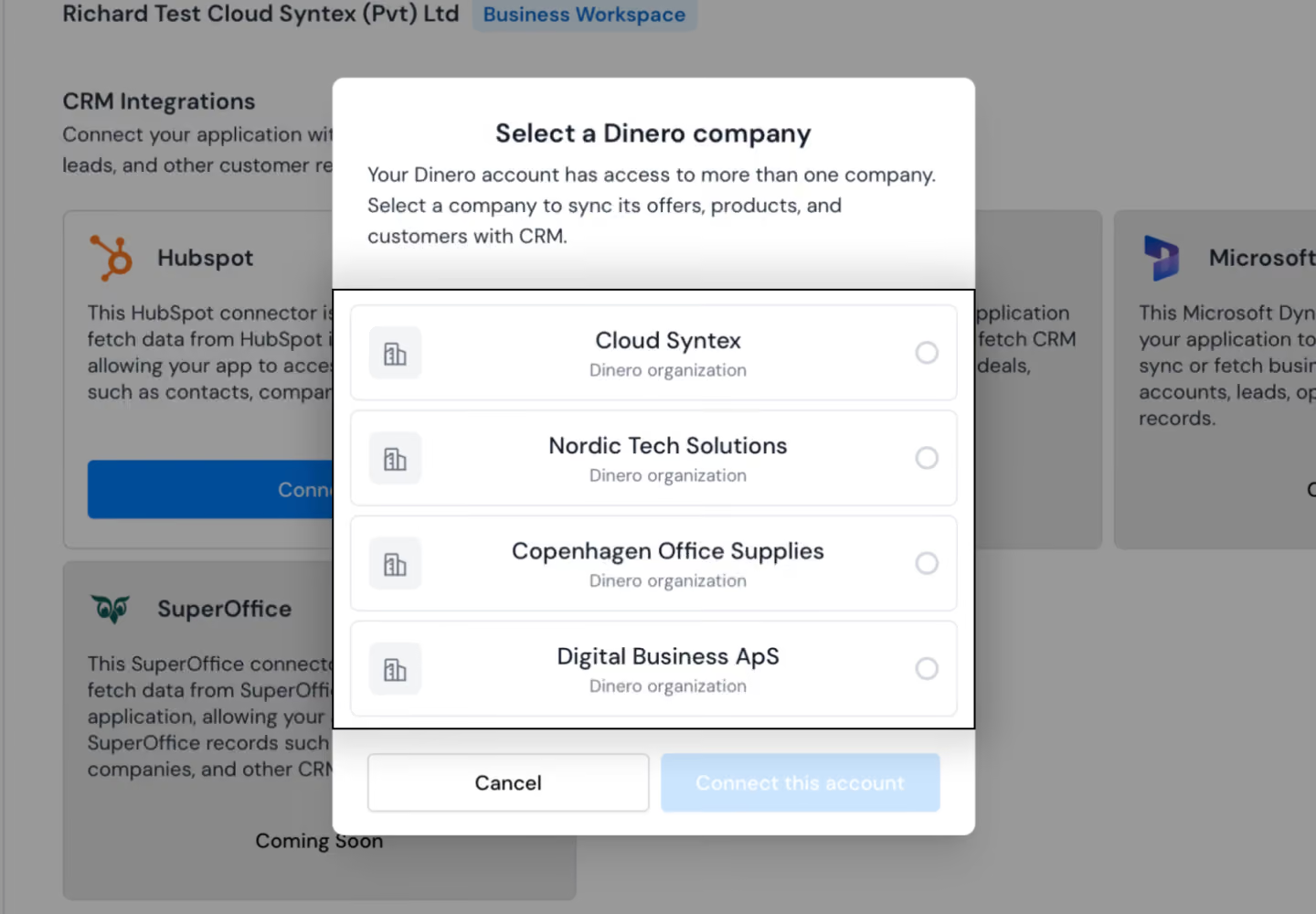
Når Dinero er forbundet, skal du vælge den virksomhed og de data, du vil synkronisere.
- Vælg den Dinero-virksomhed, du ønsker at synkronisere med Powersolution CRM.
- Sørg for, at du har valgt den korrekte virksomhed, før du fortsætter.
- Klik på
Forbind konto
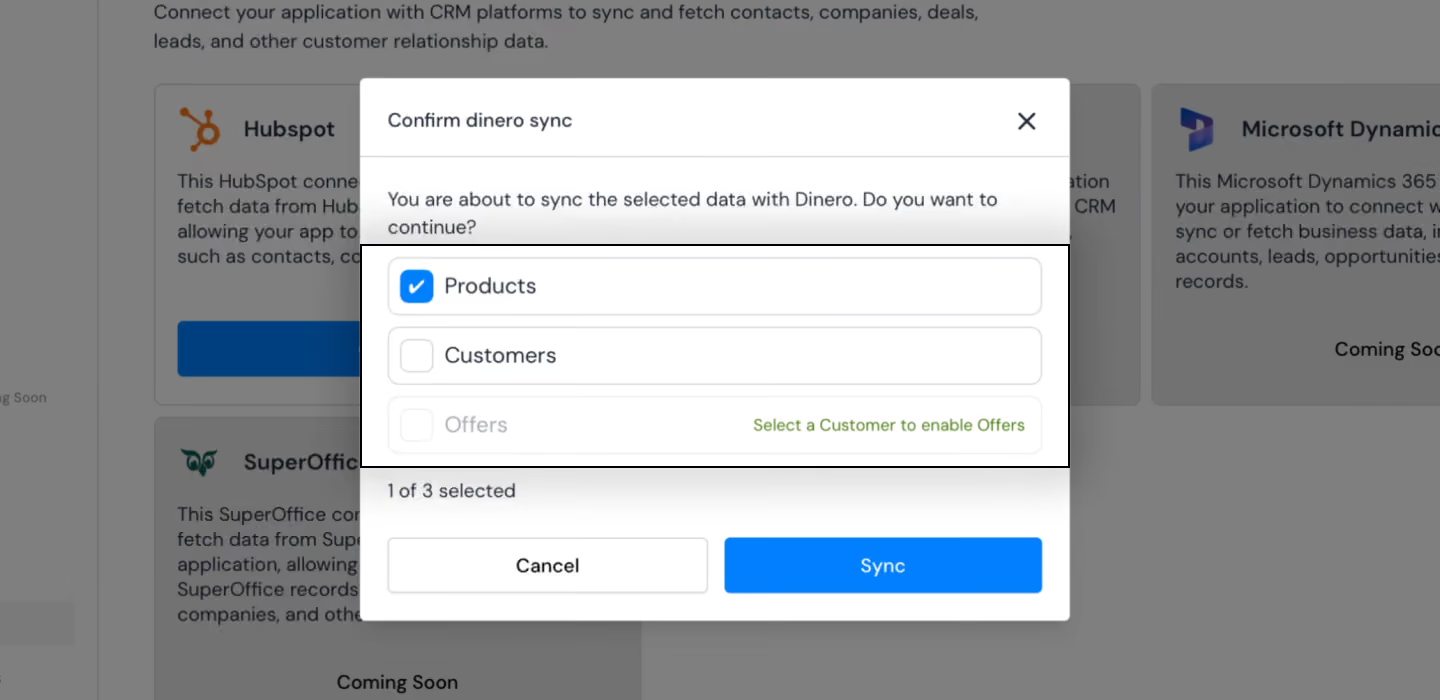
Vælg hvilke data du ønsker at synkronisere mellem Powersolution CRM og Dinero.
- Vælg
produkterfor at synkronisere produktoplysninger. - Vælg
Kunderfor at synkronisere kundeoplysninger. - Vælg
Tilbudfor at synkronisere tilbudsoplysninger - Klik på
Synkroniserfor at starte synkroniseringen.
Bemærk: Kunder skal være valgt, før tilbud kan synkroniseres.
Se resultatet af synkroniseringen
Når synkroniseringen er gennemført, viser Powersolution CRM en oversigt over resultatet.
Gennemse følgende oplysninger for hver synkroniseret datatype:
- Oprettet — Nye poster oprettet under synkroniseringen.
- Opdateret — Eksisterende poster, der blev opdateret.
- Springet over — Poster, der ikke blev synkroniseret.
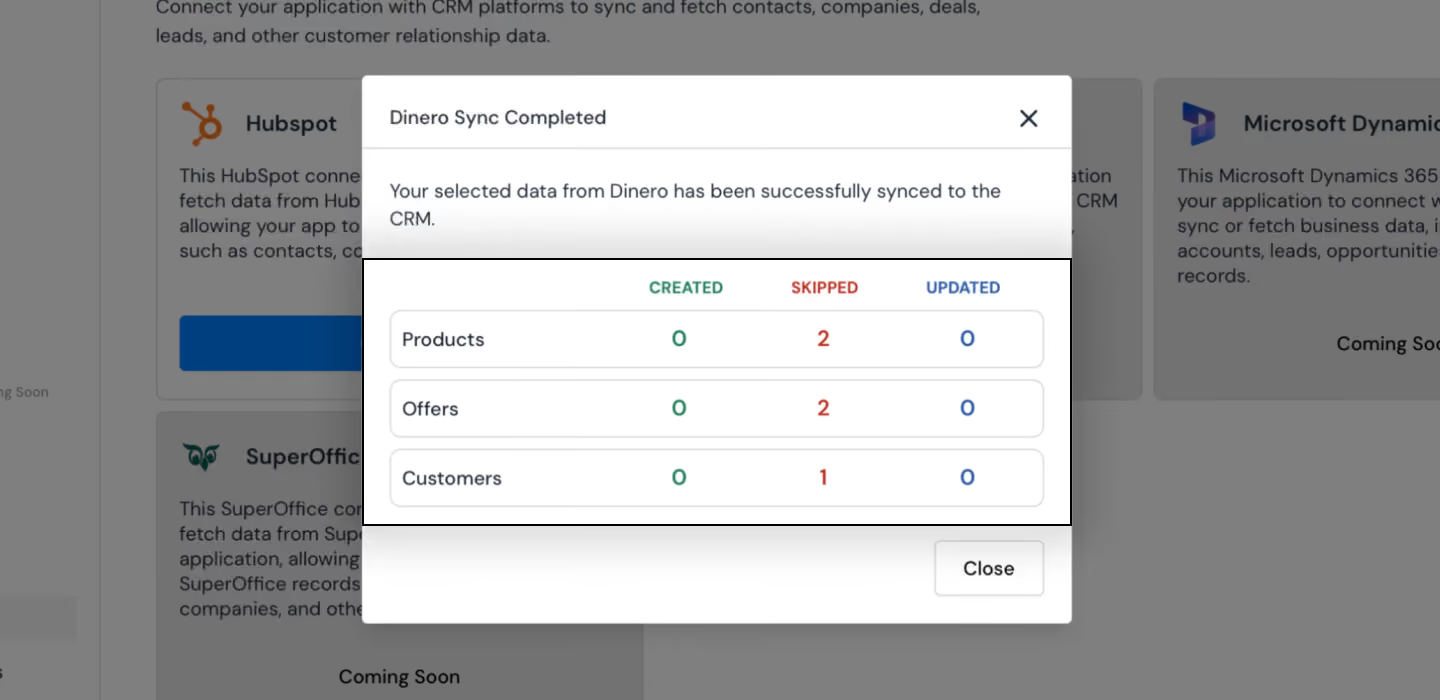
Gennemgå resultaterne for at bekræfte, at de forventede data blev synkroniseret korrekt.